
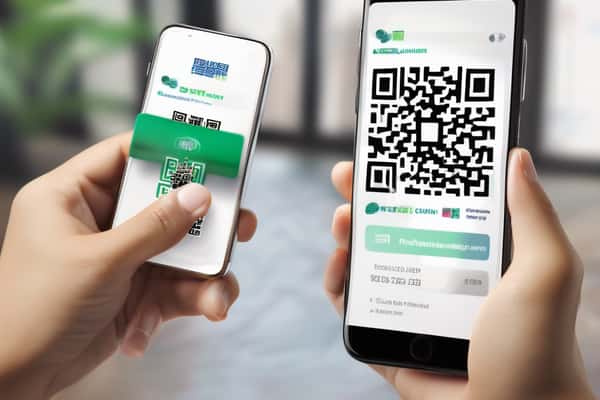
ความจริงที่หลายคนเจอคือ ไม่ได้ติดตรง “พร้อมเพย์ยาก” แต่ติดตรงแต่ละแอปชอบซ่อนเมนูไว้คนละมุม พอจะรับเงินก็ต้องยืนงงหน้าจอ หาไม่เจอ กดผิดเข้าโอน กดผิดเข้าเติมเงิน วนอยู่แบบนั้น ทั้งที่สิ่งที่ต้องการมีแค่อย่างเดียว คือสร้าง QR ให้คนตรงหน้าสแกนแล้วจ่ายจบ QR พร้อมเพย์แอปธนาคาร
ปัญหาคือบทความส่วนใหญ่ชอบเขียนกว้างเกินไป บอกแค่ว่า “เข้าแอปแล้วเลือกพร้อมเพย์” จบ ฟังดูง่าย แต่หน้างานจริงไม่ง่าย โดยเฉพาะเวลาต้องรีบรับเงิน หรือกำลังช่วยพ่อค้าแม่ค้า คนในบ้าน หรือพนักงานหน้าร้านตั้งค่าอยู่ บทความนี้เลยไม่เล่นมุมสวย เราจะไล่ให้เห็นว่าแต่ละธนาคารมักซ่อนเมนูไว้ตรงไหน ต้องเตรียมอะไรก่อน และถ้าหาไม่เจอให้ย้อนคิดจากอะไร ไม่ต้องคลำทางแบบคนโดนแอปปั่น
ก่อนจะสร้าง QR ให้ได้ ต้องเช็ก 3 เรื่องนี้ก่อน
มีคนจำนวนมากเสียเวลาเพราะข้ามขั้นพื้นฐาน แล้วไปโทษว่าแอปธนาคารใช้ยาก ทั้งที่ต้นตอจริงอยู่ก่อนหน้านั้น ถ้า 3 ข้อนี้ยังไม่ผ่าน ต่อให้รู้เมนู ก็อาจสร้าง QR ไม่ได้ หรือสร้างได้แต่รับเงินไม่เข้า
- ผูกพร้อมเพย์แล้วหรือยัง — บัญชีต้องผูกกับเบอร์โทรศัพท์หรือเลขบัตรประชาชนก่อน ธนาคารส่วนใหญ่จะมีเมนูชื่อ “พร้อมเพย์”, “สมัครพร้อมเพย์”, “จัดการพร้อมเพย์” หรือ “PromptPay”
- ใช้บัญชีที่รับเงินได้จริง — บางคนมีหลายบัญชีในแอป แต่ยังไม่ได้ตั้งบัญชีที่จะใช้รับเงินไว้เป็นตัวหลัก พอสร้าง QR แล้วงงว่าเงินเข้าบัญชีไหน
- อัปเดตแอปเวอร์ชันล่าสุด — เมนูพวกนี้เปลี่ยนตำแหน่งบ่อย โดยเฉพาะเมื่อธนาคารปรับหน้าโฮมใหม่ ถ้าแอปเก่า คุณอาจเห็นเมนูไม่เหมือนคนอื่น
ถ้าผ่าน 3 ข้อนี้แล้ว ค่อยไปขั้นต่อไป ไม่งั้นจะเสียเวลาแบบเดิม คือกดวนอยู่ในหน้าโอนเงิน แล้วบ่นว่าไม่มีปุ่มสร้าง QR ทั้งที่จริงมันอยู่คนละหมวด
ความเข้าใจผิดที่ทำให้หาเมนูไม่เจอ
จุดที่คนพลาดบ่อยคือคิดว่า “สร้าง QR” ต้องอยู่ในเมนูโอนเงินเสมอ ซึ่งไม่จริง หลายแอปวางไว้ใน 3 จุดหลักเท่านั้น คือหน้า “พร้อมเพย์”, หน้า “สแกน/จ่าย”, หรือหน้า “บัญชีของฉัน” โดยชื่อที่ใช้มักวนอยู่กับคำเหล่านี้
- QR พร้อมเพย์
- My QR
- รับเงิน
- แสดงคิวอาร์
- เรียกเก็บเงิน
- PromptPay QR
ถ้าคุณหาเมนูตรงชื่อเป๊ะไม่เจอ ให้ไล่ตามหน้าที่ของมันแทน ถ้าต้องการให้คนอื่นสแกนมาจ่าย ให้มองหาคำว่า “รับเงิน” ก่อน ไม่ใช่ “โอนเงิน” ความต่างแค่นี้ช่วยตัดเวลาคลำเมนูไปเยอะมาก
วิธีกดหาแบบไม่มั่ว: ใช้หลัก “หา 3 โซน”
ก่อนแยกทีละธนาคาร ขอวางวิธีคิดที่ใช้ได้จริงก่อน เพราะต่อให้แอปเปลี่ยนหน้าตา หลักนี้ยังใช้ตามรอยได้อยู่ ผมเรียกมันว่า สูตรไล่เมนู 3 โซน ง่าย แต่ช่วยไม่ให้หลงทาง
เริ่มจากหน้าแรกของแอป แล้วไล่ตามลำดับนี้
- โซนบัญชี — กดที่บัญชีที่ต้องการรับเงิน แล้วมองหาคำว่า QR, รับเงิน, หรือแชร์คิวอาร์
- โซนสแกน/จ่าย — บางธนาคารซ่อน “My QR” ไว้หลังปุ่มสแกน เพราะมองว่าการรับจ่ายอยู่กลุ่มเดียวกัน
- โซนพร้อมเพย์ — ถ้าไม่เจอสองที่แรก ให้เข้าหน้าจัดการพร้อมเพย์ เพราะหลายแอปให้สร้าง QR จากเลขพร้อมเพย์ที่ผูกไว้
เหตุผลที่ต้องไล่แบบนี้ก็ง่าย หน้า “บัญชี” มักผูกกับปลายทางรับเงินโดยตรง ถ้าไม่เจอ ค่อยไปดูหน้าที่เกี่ยวกับการจ่าย แล้วค่อยไปจบที่หน้าจัดการพร้อมเพย์ วิธีนี้เร็วกว่าเดาสุ่มทั้งแอป
สร้าง QR พร้อมเพย์บนแอปธนาคาร ทีละธนาคาร
ตรงนี้คือส่วนที่คนต้องการจริง แต่ขอพูดแบบตรงๆ ก่อนว่า ตำแหน่งเมนูอาจต่างกันเล็กน้อยตามเวอร์ชันแอป, รุ่นมือถือ, และการปรับหน้าตาของธนาคาร เพราะฉะนั้นให้ใช้ชื่อเมนูเป็นหลัก มากกว่าจำตำแหน่งปุ่มแบบเป๊ะทุกพิกเซล
K PLUS
ใน K PLUS ให้เริ่มจากหน้าแรก แล้วมองหาเมนูที่เกี่ยวกับ พร้อมเพย์ หรือเมนูรับเงิน ถ้าเข้าหน้าสแกนแล้วเห็นตัวเลือก My QR หรือ รับเงิน ให้กดเข้าไปได้เลย บางเครื่องจะพาไปหน้าแสดง QR ของบัญชีหรือพร้อมเพย์ทันที ถ้ายังไม่ผูกพร้อมเพย์ ระบบจะให้ทำรายการผูกก่อน
จุดที่พลาดกันบ่อยคือเข้าไปที่ “โอนเงิน” แล้วหา QR ไม่เจอ เพราะ K PLUS มักแยกฟังก์ชันจ่ายกับรับไว้คนละทาง
SCB EASY
SCB EASY มักวางเมนูรับเงินไว้ในกลุ่มธุรกรรมหลักหรือหลังเมนูสแกน ให้หาคำว่า รับเงิน, QR หรือ พร้อมเพย์ ถ้าเจอเมนูสร้างคิวอาร์ คุณสามารถเลือกแบบรับเงินปลายเปิด หรือบางกรณีใส่จำนวนเงินล่วงหน้าได้
ถ้าจะใช้เป็นประจำในร้านค้า ให้ทดสอบทั้งแบบใส่ยอดและไม่ใส่ยอดก่อน เพราะพฤติกรรมใช้งานคนละแบบ แบบปลายเปิดเร็วกว่า แต่แบบใส่ยอดช่วยลดการพิมพ์ผิดตอนรับเงิน
Krungthai NEXT
Krungthai NEXT มักผูกเรื่องนี้ไว้กับเมนู พร้อมเพย์, สแกน หรือ รับเงินด้วยคิวอาร์ ให้เริ่มจากหน้าแรก ถ้าไม่เจอที่ไอคอนหลัก ให้กดเข้าเมนูรวมบริการแล้วหาคำว่า PromptPay หรือ QR รับเงิน
ข้อดีของแอปกลุ่มนี้คือถ้าบัญชีผูกพร้อมเพย์แล้ว ระบบมักดึงข้อมูลมาแสดงค่อนข้างตรง แต่ข้อเสียคือเมนูอาจย้ายได้หลังอัปเดต
Bangkok Bank Mobile Banking
ของธนาคารกรุงเทพให้เริ่มจากบัญชีหรือเมนูสแกน แล้วมองหา My QR หรือ รับเงิน ถ้าเปิดเข้าหน้าบัญชีแล้วเห็นตัวเลือกแชร์หรือแสดง QR ให้ใช้จุดนั้นได้เลย ถ้าไม่เจอ ให้ย้อนมาดูในหมวดพร้อมเพย์อีกครั้ง
คนที่เพิ่งเปิดใช้แอปครั้งแรกมักหลงเพราะชื่อเมนูไม่ได้เขียนว่า “สร้าง QR พร้อมเพย์” ตรงๆ แต่ใช้คำสั้นๆ แทน
Krungsri App
Krungsri มักรวมฟังก์ชันนี้ไว้ในทางของ รับ/จ่าย หรือหน้าบัญชี ให้หาเมนูที่สื่อว่าแสดงคิวอาร์รับเงิน ถ้าใช้พร้อมเพย์อยู่แล้ว ระบบมักให้แสดง QR จากบัญชีที่ผูกไว้ได้ไม่ยาก
ถ้าคุณต้องรับเงินบ่อย ให้เช็กด้วยว่ามีตัวเลือกบันทึกรูป QR ลงเครื่องหรือแชร์ผ่านแชตได้ไหม ตรงนี้ช่วยลดงานเวลาเก็บเงินทางออนไลน์
ttb touch
ttb touch ให้เริ่มที่หน้าแรกแล้วไล่จากปุ่ม สแกน, รับเงิน หรือ พร้อมเพย์ ถ้าแอปพาเข้าหน้าจ่ายก่อน ให้มองหาตัวเลือกสลับไปที่ฝั่งรับเงิน เพราะบางดีไซน์ใช้ปุ่มเดียวรวมงานสแกนทั้งสองแบบ
อาการที่เจอบ่อยคือเห็นแต่หน้า “สแกนจ่าย” แล้วคิดว่าไม่มีเมนูรับ ทั้งที่ต้องกดเพิ่มอีกชั้น
mymo, UOB TMRW หรือแอปธนาคารอื่น
ถ้าเป็นแอปอื่นที่ไม่ได้อยู่ในลิสต์นี้ หลักหาเมนูยังเหมือนเดิม คือ บัญชี > สแกน/จ่าย > พร้อมเพย์ ไล่สามจุดนี้ก่อน แล้วสังเกตชื่ออย่าง My QR, Receive, Collect, PromptPay QR หรือแสดงคิวอาร์
ถ้ายังหาไม่เจอจริงๆ ให้ใช้ช่องค้นหาในแอปถ้ามี หรือเปิดหน้า help ของธนาคารนั้นโดยตรง จะเร็วกว่าอ่านบทความกว้างๆ ที่ไม่บอกชื่อเมนูจริง
ถ้าต้องการ QR แบบใส่จำนวนเงิน ต้องดูอะไรเพิ่ม
ตรงนี้ต่างจากการแสดง QR เปล่า เพราะบางแอปให้สร้างได้ 2 แบบ คือแสดง QR เพื่อรับเงินแบบไม่ระบุยอด กับสร้าง QR ที่ใส่ยอดไว้ล่วงหน้า คนขายของหน้าร้านควรรู้ความต่างนี้ เพราะมันลดความผิดพลาดคนละแบบ
- QR ไม่ใส่ยอด — เหมาะกับสถานการณ์ที่ยอดเปลี่ยนตลอด ลูกค้าเป็นคนกรอกเอง
- QR ใส่ยอด — เหมาะกับยอดตายตัว เช่น 49 บาท, 199 บาท, ค่าบริการรายครั้ง
ถ้ากังวลลูกค้าโอนผิดจำนวน ให้ใช้แบบใส่ยอด แต่ถ้าหน้างานหมุนเร็วมาก แบบไม่ใส่ยอดจะคล่องกว่า นี่คือจุดที่คนค้นหาเรื่อง QR พร้อมเพย์แอปธนาคาร มักอยากรู้ต่อ แต่หลายบทความไม่ค่อยพูดถึง
ปัญหาที่เจอบ่อย แล้วแก้ยังไงไม่ให้เสียรอบ
ถึงสร้าง QR ได้แล้ว ก็ยังมีจุดสะดุดที่ทำให้คนคิดว่าแอปพัง ทั้งที่จริงเป็นปัญหาจากการตั้งค่าหรือความเข้าใจคลาดเคลื่อน
- ไม่มีเมนูพร้อมเพย์ — ยังไม่ผูกพร้อมเพย์ หรือใช้บัญชีที่ยังไม่ได้เปิดใช้บริการ
- มี QR แต่ไม่แน่ใจว่าเงินเข้าบัญชีไหน — ตรวจชื่อบัญชีและเลขท้ายก่อนแสดง QR ทุกครั้ง
- ลูกค้าสแกนแล้วจ่ายไม่ได้ — ลองสร้างใหม่ หรือสลับใช้ QR แบบไม่ใส่ยอดก่อน บางครั้งปัญหาอยู่ที่แอปฝั่งผู้จ่าย
- หาเมนูไม่เจอหลังอัปเดตแอป — กลับไปใช้สูตรไล่เมนู 3 โซน อย่าวิ่งเข้าหน้าโอนเงินอย่างเดียว
ถ้าคุณต้องใช้รับเงินทุกวัน แนะนำให้แคปหน้าจอขั้นตอนที่เจอแล้วเก็บไว้ หรือบันทึก QR ไว้ในอัลบั้มแยก จะช่วยลดอาการลืมทางหลังแอปอัปเดตอีกมาก
สิ่งที่ควรทำหลังสร้าง QR สำเร็จ
หลายคนหยุดแค่เห็นคิวอาร์ขึ้นบนจอ แล้วคิดว่าจบแล้ว แต่ถ้าจะใช้จริงให้เนียน ต้องเช็กอีกชั้น ไม่งั้นปัญหาจะมาตอนคนโอนเสร็จแล้วคุณเริ่มไม่แน่ใจว่าเงินเข้าหรือยัง
หลังสร้างได้แล้ว ให้ลองทำ 3 อย่างนี้ทันที คือทดลองสแกนด้วยอีกเครื่องหนึ่ง, ตรวจชื่อผู้รับที่ขึ้นปลายทาง, และดูว่ามีตัวเลือกบันทึกรูปหรือแชร์ได้หรือไม่ ของพวกนี้เล็กน้อย แต่ช่วยกันความพลาดตอนใช้งานจริงได้เยอะ
ถ้าวันนี้คุณยังหาเมนูไม่เจอ อย่าเพิ่งด่าตัวเองว่าตามเทคโนโลยีไม่ทัน ปัญหามันอยู่ที่แอปชอบซ่อนของ ไม่ได้อยู่ที่คุณ เริ่มใหม่จากหน้าแรก ไล่ตาม “บัญชี, สแกน/จ่าย, พร้อมเพย์” แล้วจดชื่อเมนูที่เจอไว้ครั้งเดียว คราวหน้าจะเร็วขึ้นแบบเห็นชัด แต่คำถามที่ควรถามต่อคือ คุณแค่อยากสร้าง QR ให้ได้ครั้งนี้ หรืออยากจัดระบบรับเงินให้ไม่ต้องเสียเวลาเดิมซ้ำอีกทุกสัปดาห์?